Domain magnetische-spiele.de kaufen?
Wir ziehen mit dem Projekt
magnetische-spiele.de um.
Sind Sie am Kauf der Domain
magnetische-spiele.de interessiert?
domain@kv-gmbh.de · 0541-91531010
Domain magnetische-spiele.de kaufen?
In welchem Ordner Steam Spiele?
In welchem Ordner Steam Spiele? Steam speichert standardmäßig Spiele in einem Ordner auf deiner Festplatte. Dieser Ordner befindet sich normalerweise unter "C:\Program Files (x86)\Steam\steamapps\common". Hier findest du alle deine installierten Steam-Spiele. Du kannst auch einen anderen Speicherort für deine Spiele festlegen, wenn du dies während der Installation auswählst. Wenn du nicht sicher bist, wo deine Steam-Spiele gespeichert sind, kannst du dies in den Einstellungen von Steam unter "Downloads" überprüfen. **
Warum kann ich keine Spiele in den Ordner "Spiele" herunterladen?
Es gibt mehrere mögliche Gründe, warum du keine Spiele in den Ordner "Spiele" herunterladen kannst. Es könnte sein, dass der Ordner nicht die erforderlichen Berechtigungen hat, um Dateien herunterzuladen. Es könnte auch sein, dass der Ordner voll ist oder dass der Speicherplatz auf deinem Gerät voll ist. Es ist auch möglich, dass es ein Problem mit der Internetverbindung gibt, das das Herunterladen von Dateien verhindert. **


Ähnliche Suchbegriffe für Ordner
Top-Angebote
Produkte zum Begriff Ordner:
-
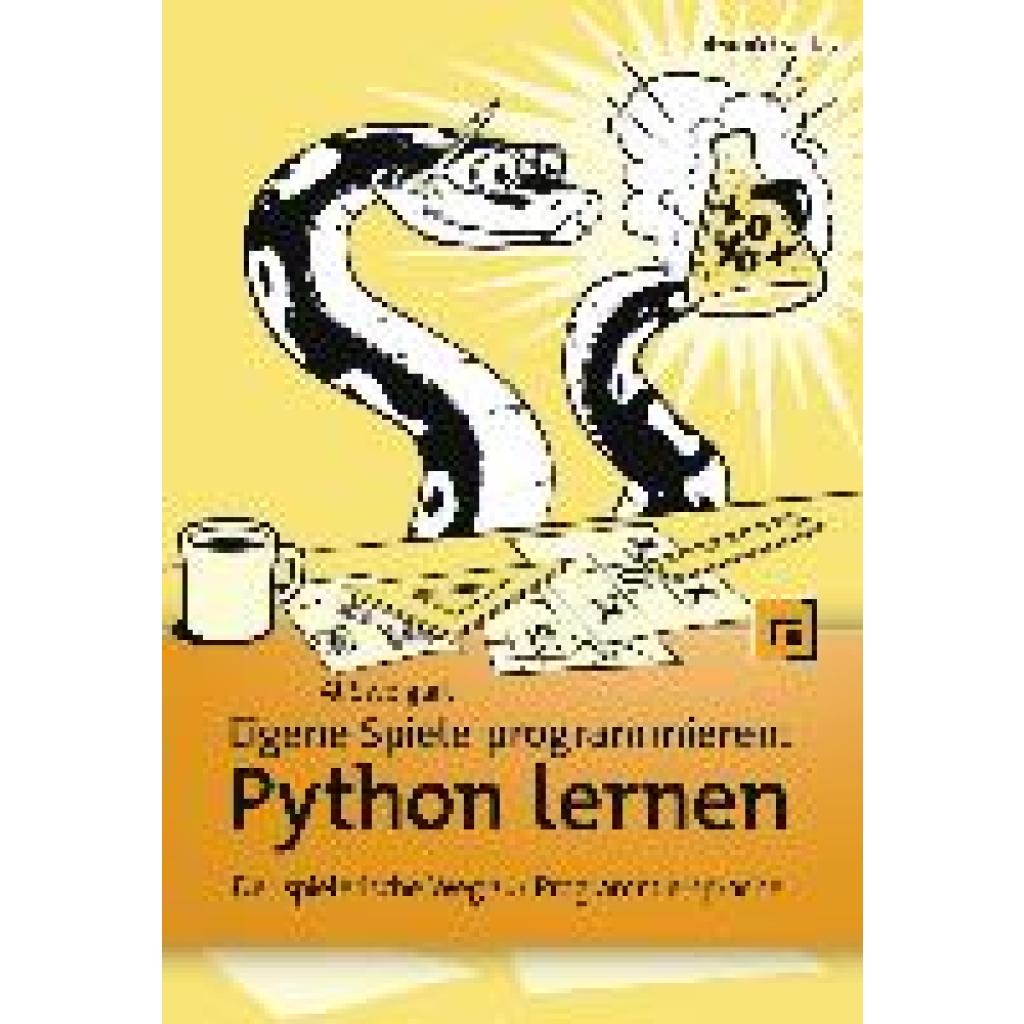
Sweigart, Al: Eigene Spiele programmieren - Python lernenEigene Spiele programmieren - Python lernen , Der spielerische Weg zur Programmiersprache , Querlenker > Sportfederung , Erscheinungsjahr: 20170930, Produktform: Kartoniert, Autoren: Sweigart, Al, Übersetzung: Gronau, Volkmar, Seitenzahl/Blattzahl: 416, Themenüberschrift: COMPUTERS / Programming Languages / Python, Keyword: Animation; Bildbearbeitung; Computerspiele; Debugging; Dragon; GUI-Automatisierung; Grafik; Hangman; Kartesische Koordinaten; Kollisionen; Mustervergleich; Python-Shell; Sound; Tic-Tac-Toe; Verschlüsselung; reguläre Ausdrücke, Fachschema: Computerspiel / Programmierung~Programmiersprachen~Python (EDV), Fachkategorie: Programmier- und Skriptsprachen, allgemein~Objektorientierte Programmierung (OOP), Interesse Alter: empfohlenes Alter: ab 12 Jahre, Altersempfehlung / Lesealter: 18, ab Alter: 12, Warengruppe: HC/Programmiersprachen, Fachkategorie: Spieleentwicklung und -programmierung, Thema: Verstehen, Text Sprache: ger, Originalsprache: eng, UNSPSC: 49019900, Warenverzeichnis für die Außenhandelsstatistik: 49019900, Verlag: Dpunkt.Verlag GmbH, Verlag: Dpunkt.Verlag GmbH, Verlag: dpunkt, Produktverfügbarkeit: 02, Länge: 238, Breite: 164, Höhe: 27, Gewicht: 753, Produktform: Kartoniert, Genre: Mathematik/Naturwissenschaften/Technik/Medizin, Genre: Mathematik/Naturwissenschaften/Technik/Medizin, Herkunftsland: DEUTSCHLAND (DE), Katalog: deutschsprachige Titel, Katalog: Gesamtkatalog, Katalog: Kennzeichnung von Titeln mit einer Relevanz > 30, Katalog: Lagerartikel, Book on Demand, ausgew. Medienartikel, Relevanz: 0006, Tendenz: +1, Unterkatalog: AK, Unterkatalog: Bücher, Unterkatalog: Hardcover, Unterkatalog: Lagerartikel, WolkenId: 147334624,90 €*Versand: 0,00 €Sichere Weiterleitung zum Anbieter
-
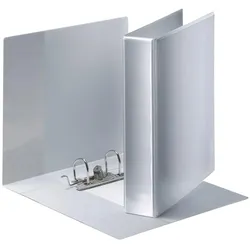
Leitz, Ordner, OrdnerDer Leitz Ordner ist ein vielseitiges Ringbuch, das sich durch seine hohe Verarbeitungsqualität und durchdachte Gestaltung auszeichnet. Mit robustem Material aus Graupappe und einer genarbten PP-Folie bietet dieser Ordner nicht nur Stabilität, sondern auch eine ansprechende Optik. Die drei Aussentaschen auf dem Vorderdeckel, Rücken und Rückdeckel ermöglichen eine individuelle Gestaltung, während die zwei horizontalen Innentaschen im Vorder- und Rückdeckel zusätzlichen Platz für lose Unterlagen bieten. Die Hebelmechanik sorgt für eine einfache Handhabung und ermöglicht ein plan aufschlagen des Ringbuchs, was die Nutzung erleichtert. Dieses Ringbuch ist ideal für die Aufbewahrung von Dokumenten im Überformat A4 Maxi und eignet sich hervorragend für die Verwendung mit Einlegern, die eine Papierstärke von 165 g/qm aufweisen. Der Leitz Ordner ist somit eine praktische Lösung für die Organisation von Unterlagen in verschiedenen Umgebungen. - Drei Aussentaschen für individuelle Gestaltung - Zwei horizontale Innentaschen für lose Unterlagen - Robuste Graupappe mit genarbter PP-Folie - Hebelmechanik für einfache Handhabung - Geeignet für Übergrösse A4 Maxi.189,26 €*Versand: 0,00 €Sichere Weiterleitung zum Anbieter

-
Welche Spiele befinden sich im DataDrive-Ordner?
Es tut mir leid, aber als Sprach-KI habe ich keinen Zugriff auf die Dateien oder den Inhalt eines bestimmten DataDrive-Ordners. Um herauszufinden, welche Spiele sich in einem bestimmten Ordner befinden, müsstest du selbst darauf zugreifen und den Inhalt überprüfen. **
-
Wie kann ich Spiele aus dem Windows-Ordner löschen?
Um Spiele aus dem Windows-Ordner zu löschen, öffne den Windows-Explorer und navigiere zu "C:\Program Files" oder "C:\Program Files (x86)". Suche den Ordner des Spiels, das du löschen möchtest, und lösche ihn. Beachte jedoch, dass das Löschen von Dateien aus dem Windows-Ordner zu Problemen mit anderen Programmen führen kann, daher ist es ratsam, vorsichtig zu sein und nur Spiele zu löschen, von denen du sicher bist, dass du sie nicht mehr benötigst. **
-
Warum werden Spiele automatisch im Ordner "Programme x86" installiert?
Spiele werden automatisch im Ordner "Programme x86" installiert, wenn sie eine 32-Bit-Anwendung sind und auf einem 64-Bit-Betriebssystem ausgeführt werden. Der Ordner "Programme x86" ist speziell für 32-Bit-Anwendungen reserviert, um sie von 64-Bit-Anwendungen im Ordner "Programme" zu trennen. Dies hilft, Kompatibilitätsprobleme zwischen verschiedenen Anwendungen zu vermeiden. **
-
Erkennt Steam Spiele nicht mehr, wenn der Ordner umbenannt wurde?
Ja, Steam erkennt Spiele nicht mehr, wenn der Ordner umbenannt wurde. Steam verwendet den Dateipfad und den Ordnernamen, um die Spiele zu identifizieren und zu verwalten. Wenn der Ordner umbenannt wird, kann Steam das Spiel nicht mehr finden und es wird als nicht installiert angezeigt. **
Wie kann ich Spiele in Steam in einen anderen Ordner verschieben?
Um Spiele in Steam in einen anderen Ordner zu verschieben, musst du zuerst Steam schließen. Dann kannst du den gewünschten Ordner erstellen oder auswählen, in den du die Spiele verschieben möchtest. Anschließend musst du den Steam-Ordner in den neuen Ordner kopieren und Steam wieder öffnen. Steam erkennt automatisch die Spiele im neuen Ordner und du kannst sie von dort aus starten. **
Wie kann ich Steam-Spiele verschieben und zwei Steam-Ordner kombinieren?
Um Steam-Spiele zu verschieben, musst du den Installationsordner von Steam ändern. Gehe dazu in die Einstellungen von Steam, wähle "Downloads" aus und klicke auf "Steam-Bibliotheksordner". Dort kannst du einen neuen Ordner erstellen oder einen vorhandenen Ordner auswählen. Um zwei Steam-Ordner zu kombinieren, musst du die Spiele aus einem Ordner in den anderen verschieben und dann den leeren Ordner entfernen. Stelle sicher, dass du vorher ein Backup deiner Spiele machst, um Datenverlust zu vermeiden. **
Top-Angebote
Produkte zum Begriff Ordner:
-
Sweigart, Al: Eigene Spiele programmieren - Python lernenEigene Spiele programmieren - Python lernen , Der spielerische Weg zur Programmiersprache , Querlenker > Sportfederung , Erscheinungsjahr: 20170930, Produktform: Kartoniert, Autoren: Sweigart, Al, Übersetzung: Gronau, Volkmar, Seitenzahl/Blattzahl: 416, Themenüberschrift: COMPUTERS / Programming Languages / Python, Keyword: Animation; Bildbearbeitung; Computerspiele; Debugging; Dragon; GUI-Automatisierung; Grafik; Hangman; Kartesische Koordinaten; Kollisionen; Mustervergleich; Python-Shell; Sound; Tic-Tac-Toe; Verschlüsselung; reguläre Ausdrücke, Fachschema: Computerspiel / Programmierung~Programmiersprachen~Python (EDV), Fachkategorie: Programmier- und Skriptsprachen, allgemein~Objektorientierte Programmierung (OOP), Interesse Alter: empfohlenes Alter: ab 12 Jahre, Altersempfehlung / Lesealter: 18, ab Alter: 12, Warengruppe: HC/Programmiersprachen, Fachkategorie: Spieleentwicklung und -programmierung, Thema: Verstehen, Text Sprache: ger, Originalsprache: eng, UNSPSC: 49019900, Warenverzeichnis für die Außenhandelsstatistik: 49019900, Verlag: Dpunkt.Verlag GmbH, Verlag: Dpunkt.Verlag GmbH, Verlag: dpunkt, Produktverfügbarkeit: 02, Länge: 238, Breite: 164, Höhe: 27, Gewicht: 753, Produktform: Kartoniert, Genre: Mathematik/Naturwissenschaften/Technik/Medizin, Genre: Mathematik/Naturwissenschaften/Technik/Medizin, Herkunftsland: DEUTSCHLAND (DE), Katalog: deutschsprachige Titel, Katalog: Gesamtkatalog, Katalog: Kennzeichnung von Titeln mit einer Relevanz > 30, Katalog: Lagerartikel, Book on Demand, ausgew. Medienartikel, Relevanz: 0006, Tendenz: +1, Unterkatalog: AK, Unterkatalog: Bücher, Unterkatalog: Hardcover, Unterkatalog: Lagerartikel, WolkenId: 147334624,90 €*Versand: 0,00 €Sichere Weiterleitung zum Anbieter
-
In welchem Ordner Steam Spiele?
In welchem Ordner Steam Spiele? Steam speichert standardmäßig Spiele in einem Ordner auf deiner Festplatte. Dieser Ordner befindet sich normalerweise unter "C:\Program Files (x86)\Steam\steamapps\common". Hier findest du alle deine installierten Steam-Spiele. Du kannst auch einen anderen Speicherort für deine Spiele festlegen, wenn du dies während der Installation auswählst. Wenn du nicht sicher bist, wo deine Steam-Spiele gespeichert sind, kannst du dies in den Einstellungen von Steam unter "Downloads" überprüfen. **
-
Warum kann ich keine Spiele in den Ordner "Spiele" herunterladen?
Es gibt mehrere mögliche Gründe, warum du keine Spiele in den Ordner "Spiele" herunterladen kannst. Es könnte sein, dass der Ordner nicht die erforderlichen Berechtigungen hat, um Dateien herunterzuladen. Es könnte auch sein, dass der Ordner voll ist oder dass der Speicherplatz auf deinem Gerät voll ist. Es ist auch möglich, dass es ein Problem mit der Internetverbindung gibt, das das Herunterladen von Dateien verhindert. **
-
Welche Spiele befinden sich im DataDrive-Ordner?
Es tut mir leid, aber als Sprach-KI habe ich keinen Zugriff auf die Dateien oder den Inhalt eines bestimmten DataDrive-Ordners. Um herauszufinden, welche Spiele sich in einem bestimmten Ordner befinden, müsstest du selbst darauf zugreifen und den Inhalt überprüfen. **
-
Wie kann ich Spiele aus dem Windows-Ordner löschen?
Um Spiele aus dem Windows-Ordner zu löschen, öffne den Windows-Explorer und navigiere zu "C:\Program Files" oder "C:\Program Files (x86)". Suche den Ordner des Spiels, das du löschen möchtest, und lösche ihn. Beachte jedoch, dass das Löschen von Dateien aus dem Windows-Ordner zu Problemen mit anderen Programmen führen kann, daher ist es ratsam, vorsichtig zu sein und nur Spiele zu löschen, von denen du sicher bist, dass du sie nicht mehr benötigst. **
Ähnliche Suchbegriffe für Ordner
-
Leitz, Ordner, OrdnerDer Leitz Ordner ist ein vielseitiges Ringbuch, das sich durch seine hohe Verarbeitungsqualität und durchdachte Gestaltung auszeichnet. Mit robustem Material aus Graupappe und einer genarbten PP-Folie bietet dieser Ordner nicht nur Stabilität, sondern auch eine ansprechende Optik. Die drei Aussentaschen auf dem Vorderdeckel, Rücken und Rückdeckel ermöglichen eine individuelle Gestaltung, während die zwei horizontalen Innentaschen im Vorder- und Rückdeckel zusätzlichen Platz für lose Unterlagen bieten. Die Hebelmechanik sorgt für eine einfache Handhabung und ermöglicht ein plan aufschlagen des Ringbuchs, was die Nutzung erleichtert. Dieses Ringbuch ist ideal für die Aufbewahrung von Dokumenten im Überformat A4 Maxi und eignet sich hervorragend für die Verwendung mit Einlegern, die eine Papierstärke von 165 g/qm aufweisen. Der Leitz Ordner ist somit eine praktische Lösung für die Organisation von Unterlagen in verschiedenen Umgebungen. - Drei Aussentaschen für individuelle Gestaltung - Zwei horizontale Innentaschen für lose Unterlagen - Robuste Graupappe mit genarbter PP-Folie - Hebelmechanik für einfache Handhabung - Geeignet für Übergrösse A4 Maxi.189,26 €*Versand: 0,00 €Sichere Weiterleitung zum Anbieter
-
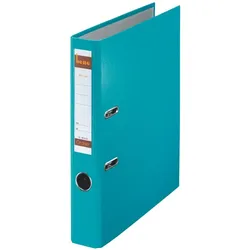
Leitz, Ordner, Ordner (A4)Der Leitz Standardordner ist ein praktisches und funktionales Aufbewahrungsmittel für Dokumente im DIN A4-Format. Ausgestattet mit einer robusten Hebelmechanik ermöglicht er eine einfache Handhabung und einen schnellen Zugriff auf die Inhalte. Der Ordner verfügt über ein einsteckbares Rückenschild, das eine individuelle Beschriftung ermöglicht und somit die Organisation erleichtert. Die Aussenseite ist mit einer farbigen POKF-Folie versehen, die nicht nur für eine ansprechende Optik sorgt, sondern auch zusätzlichen Schutz bietet. Die Innenseite ist papierkaschiert, was die Langlebigkeit des Produkts unterstützt. Der Ordner kommt ohne Kantenschutz, was ihn besonders leicht und flexibel macht. Mit seiner extra starken Präzisionsmechanik gewährleistet der Leitz Standardordner eine zuverlässige und dauerhafte Nutzung, ideal für den Einsatz im Büro oder zu Hause. Er ist eine ausgezeichnete Wahl für alle, die Wert auf Qualität und Funktionalität legen.144,63 €*Versand: 0,00 €Sichere Weiterleitung zum Anbieter
-
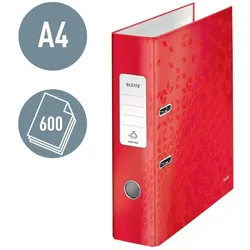
Leitz, Ordner, OrdnerAuffälliger Ordner in brillianten WOW Farben in Duo-Optik. Die laminierte Oberfläche verleiht dem Ordner ein glänzendes, hochwertiges Design. Das Sortiment mit brillanten WOW Farben sorgt für einen auffälligen Arbeitsplatz. Passend zu allen Produkten der WOW Serie. Patentierte 180 Grad-Präzisionsmechanik ermöglicht 50% weiteres Öffnen und 20% schnelleres Arbeiten, optimal auch für Linkshänder. Mit selbstklebendem Rückenschild, das einfach abzuziehen ist. Mit Griffloch und Schlitzen für eine sichere und bequeme Handhabung.106,61 €*Versand: 0,00 €Sichere Weiterleitung zum Anbieter
-
Warum werden Spiele automatisch im Ordner "Programme x86" installiert?
Spiele werden automatisch im Ordner "Programme x86" installiert, wenn sie eine 32-Bit-Anwendung sind und auf einem 64-Bit-Betriebssystem ausgeführt werden. Der Ordner "Programme x86" ist speziell für 32-Bit-Anwendungen reserviert, um sie von 64-Bit-Anwendungen im Ordner "Programme" zu trennen. Dies hilft, Kompatibilitätsprobleme zwischen verschiedenen Anwendungen zu vermeiden. **
-
Erkennt Steam Spiele nicht mehr, wenn der Ordner umbenannt wurde?
Ja, Steam erkennt Spiele nicht mehr, wenn der Ordner umbenannt wurde. Steam verwendet den Dateipfad und den Ordnernamen, um die Spiele zu identifizieren und zu verwalten. Wenn der Ordner umbenannt wird, kann Steam das Spiel nicht mehr finden und es wird als nicht installiert angezeigt. **
-
Wie kann ich Spiele in Steam in einen anderen Ordner verschieben?
Um Spiele in Steam in einen anderen Ordner zu verschieben, musst du zuerst Steam schließen. Dann kannst du den gewünschten Ordner erstellen oder auswählen, in den du die Spiele verschieben möchtest. Anschließend musst du den Steam-Ordner in den neuen Ordner kopieren und Steam wieder öffnen. Steam erkennt automatisch die Spiele im neuen Ordner und du kannst sie von dort aus starten. **
-
Wie kann ich Steam-Spiele verschieben und zwei Steam-Ordner kombinieren?
Um Steam-Spiele zu verschieben, musst du den Installationsordner von Steam ändern. Gehe dazu in die Einstellungen von Steam, wähle "Downloads" aus und klicke auf "Steam-Bibliotheksordner". Dort kannst du einen neuen Ordner erstellen oder einen vorhandenen Ordner auswählen. Um zwei Steam-Ordner zu kombinieren, musst du die Spiele aus einem Ordner in den anderen verschieben und dann den leeren Ordner entfernen. Stelle sicher, dass du vorher ein Backup deiner Spiele machst, um Datenverlust zu vermeiden. **
* Alle Preise verstehen sich inklusive der gesetzlichen Mehrwertsteuer und ggf. zuzüglich Versandkosten. Die Angebotsinformationen basieren auf den Angaben des jeweiligen Shops und werden über automatisierte Prozesse aktualisiert. Eine Aktualisierung in Echtzeit findet nicht statt, so dass es im Einzelfall zu Abweichungen kommen kann. ** Hinweis: Teile dieses Inhalts wurden von KI erstellt.